1. このアプリについて
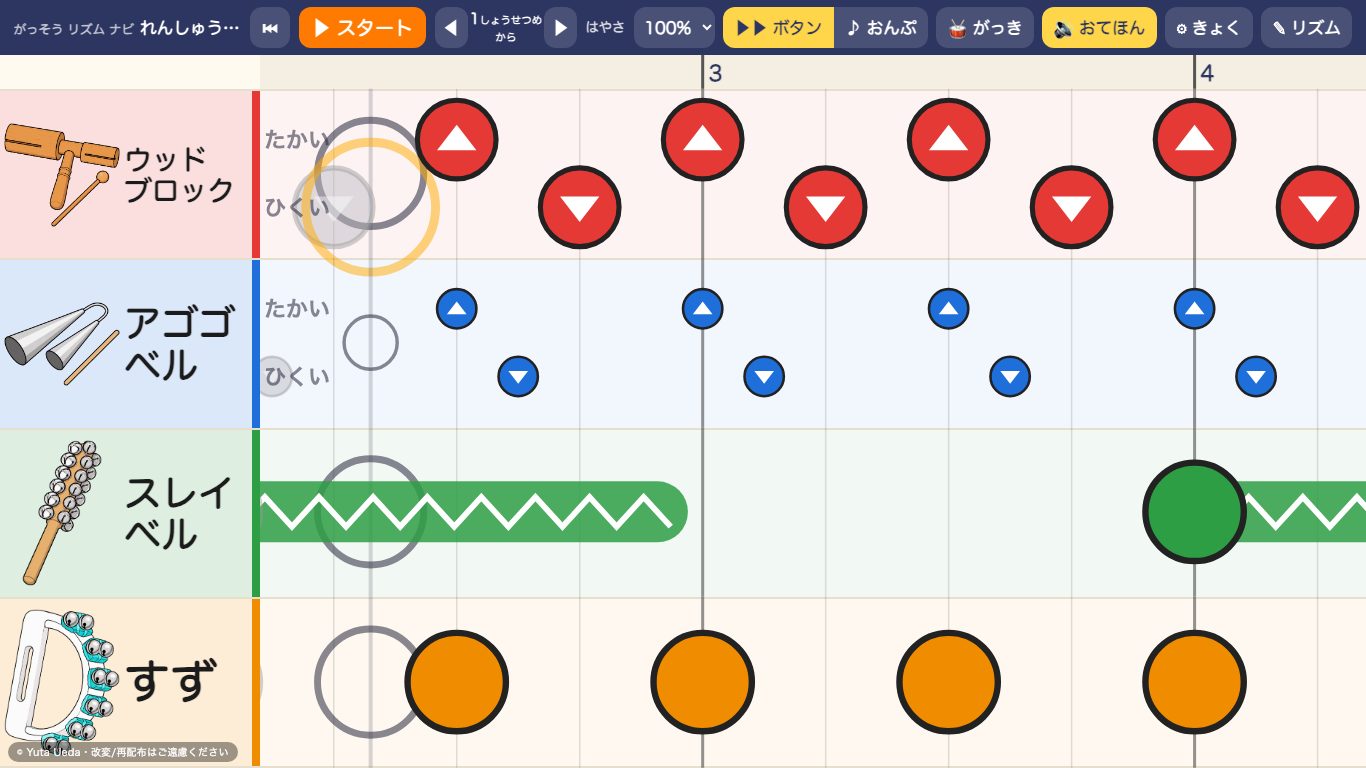
学習発表会・音楽会などの合奏練習用のアプリです。曲の音源に合わせて、楽器ごとのリズムが画面を流れたり、楽譜の音ぷの色が変わったりするので、児童生徒が「いつ・どのリズムで」たたけばよいかを目で追えます。
- 楽器は 最大10パート。アゴゴベル・ウッドブロック・スレイベル・すず・カスタネット・タンバリン・トライアングル・シンバル・てびょうし・ギロ・マラカス・ビブラスラップ・スライドホイッスル・せんたくいた(ギロの代わり)の14種類から選べます。
- 電子黒板に映して、5m 離れても見える大きさで表示します。
- 演奏の前に画面の真ん中に「3・2・1」が出て、そのあと曲と一緒に動き出します。
- 入力したリズム・曲の合わせ方は自動で保存され、ファイルに書き出してほかの端末でも使えます。
2. 用意するもの
- パソコン(Edge または Chrome)と 電子黒板・プロジェクター、スピーカー
- 曲の音源ファイル(mp3・m4a・mp4 など)… 授業で使うために用意した録音
- 合奏の楽譜(打楽器のパートが分かるもの)
音源が無くても、アプリの「カチカチ(メトロノーム)」で練習できます。
3. はじめての準備(基本の流れ)
- ✎ リズム で、楽器を選んでリズムを入れます。(→ 4. リズムの入れ方)
- ⚙ きょく で、曲の名前を付け、曲の音源ファイルを選びます。曲の最初の音が自動で「1小節めの1拍め」に合います。
- 同じ画面で テンポ(♩=○○)を合わせます。分からないときは「👆 はくを タップして あわせる」や「🤖 曲から 拍を 自動で さがす」が使えます。(→ 5. 曲と合わせる)
- ▶ スタート を押すと「3・2・1」のあとに曲と一緒に動き出します。
一度準備した曲は、次に開いたときもそのまま残っています(→ 8. データの保存)。
4. リズムの入れ方(✎ リズム)
基本
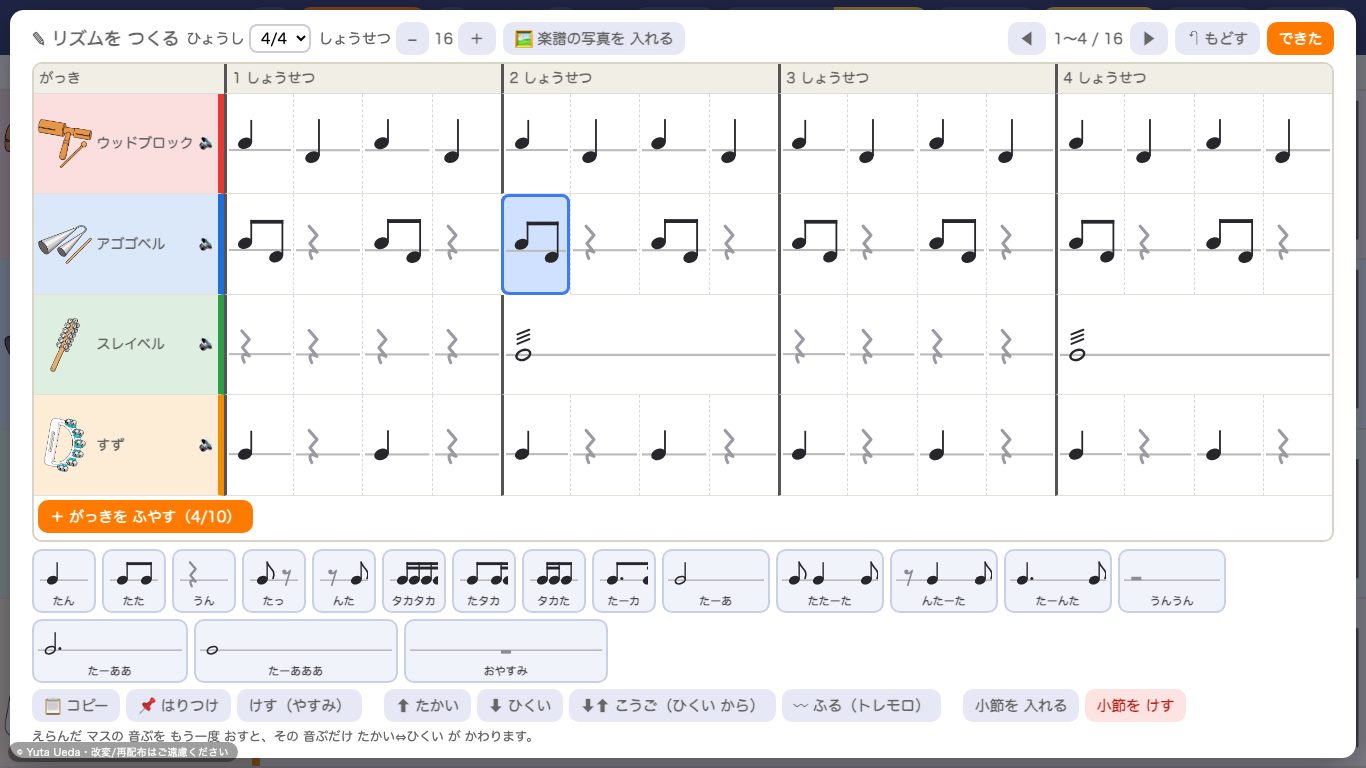
- 上の ひょうし(2/4・3/4・4/4)と しょうせつ(小節の数)を決めます。
2分の2拍子の曲は、4分音符を1拍とした 4/4 として入れると、小節の数と位置が楽譜と同じになります。 - 入れたいマスを押して選び(指でひっぱると何拍・何小節もまとめて選べます)、下のリズムの形(たん・たた・うん・タカタカ・たーあ など)を押します。
- 楽器を増やすときは「+ がっきを ふやす」、楽器を変えるときは左の楽器名を押します(楽器の種類・名前・色・音の有無)。
便利な操作
| 📋 コピー/📌 はりつけ | 同じリズムが続くところは、選んでコピーし、はりつけ先を選んで「はりつけ」。広く選んではりつけると、くり返して埋めます。 |
|---|---|
| ⬆ たかい/⬇ ひくい | アゴゴベル・ウッドブロックの高い音・低い音。選んだマスの音ぷをもう一度押すと、その音ぷだけ切りかわります。 |
| ⬆⬇ こうご | 高い・低いを交互に並べます。もう一度押すと「低い・高い」の順になります。 |
| 〰 ふる(トレモロ) | スレイベル・トライアングルなどを振り続ける(ロール)音にします。 |
| 小節を入れる/けす | 選んだ小節の前に1小節入れる・その小節を消す。 |
| ↶ もどす | 直前の操作を取り消します(Ctrl+Z でも可)。 |
| 🖼 楽譜の写真 | 楽譜の写真を読みこんで、画面の上に表示しながら入力できます(拡大・移動・回転・ページ送り)。写真も曲ごとに保存されます。 |
5. 曲(音源)と合わせる(⚙ きょく)
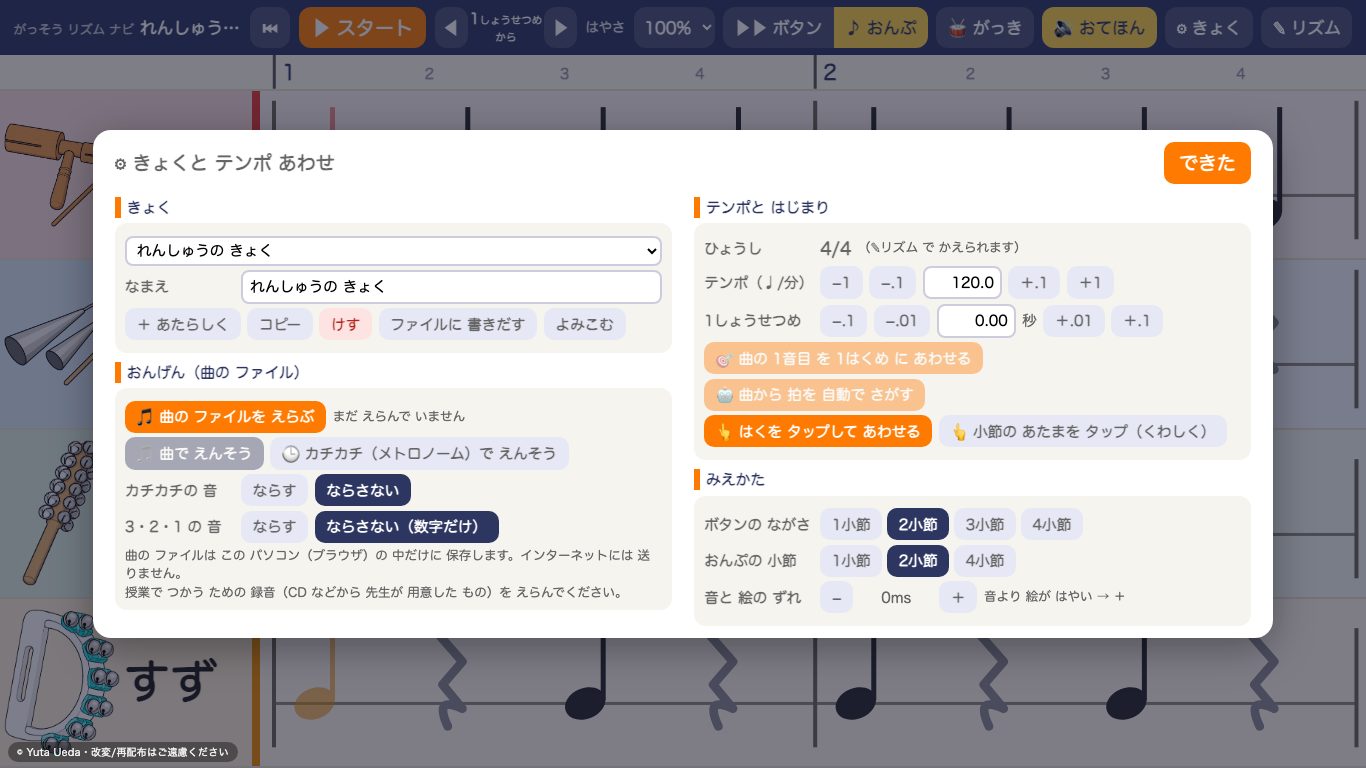
- 🎵 曲の ファイルを えらぶ:音源を選ぶと、曲の最初の音(前の無音は飛ばします)が自動で「1小節めの1拍め」になります。
- テンポ:楽譜の ♩=○○ を入れます。
- 👆 はくを タップ:曲を流しながら拍に合わせてタップすると、テンポと始まりが決まります。
- 🤖 曲から 拍を 自動で さがす:オーケストラの録音など、テンポがゆれる曲で使います。1拍ずつ録音の位置に合わせるので、最後までずれません(数秒で終わります)。
- 音と 絵の ずれ:Bluetooth スピーカーなどで音が遅れて聞こえるときに調整します。
- カチカチの 音/3・2・1 の 音:メトロノームの音、始まりの合図の音を鳴らすかどうか。
6. 演奏するときの画面
| ▶ スタート/⏸ とめる | 「3・2・1」のあとに動き出します。止めたあとは「つづき」から再開できます。スペースキー でも操作できます。 |
|---|---|
| ⏮ | はじめ(選んだ小節)にもどります。 |
| ◀ ○しょうせつめ から ▶ | 途中の小節から練習できます。 |
| はやさ | 50〜100%。ゆっくり練習しても音の高さは変わりません。 |
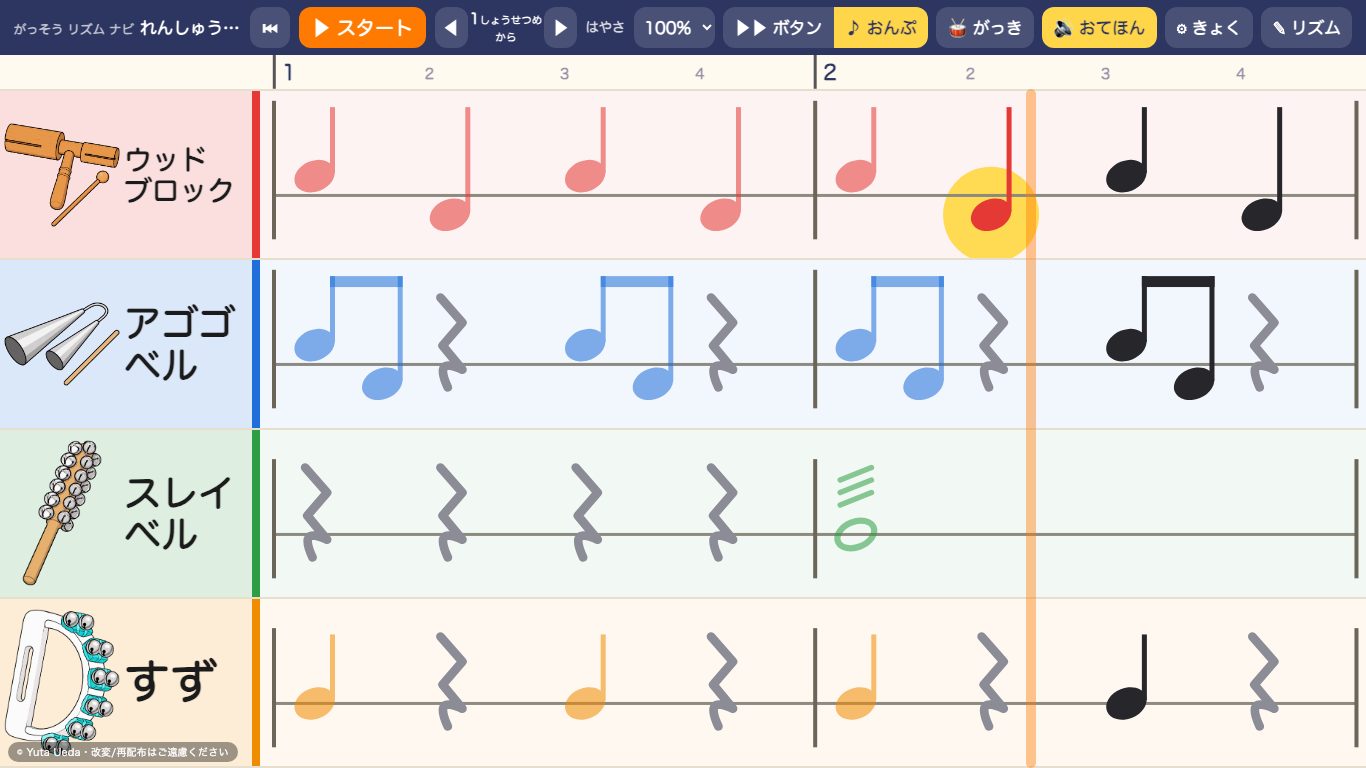
| ボタン/おんぷ | 「ボタン」は丸が流れてくる表示、「おんぷ」は楽譜の音ぷの色が変わる表示です。 |
| 🔊 おてほん | アプリが楽器の音を鳴らします(リズムの確認に)。 |
長く休む楽器は、名前の下に「おやすみ」と出て、うすく表示されます。
7. パート練習(🥁 がっき)
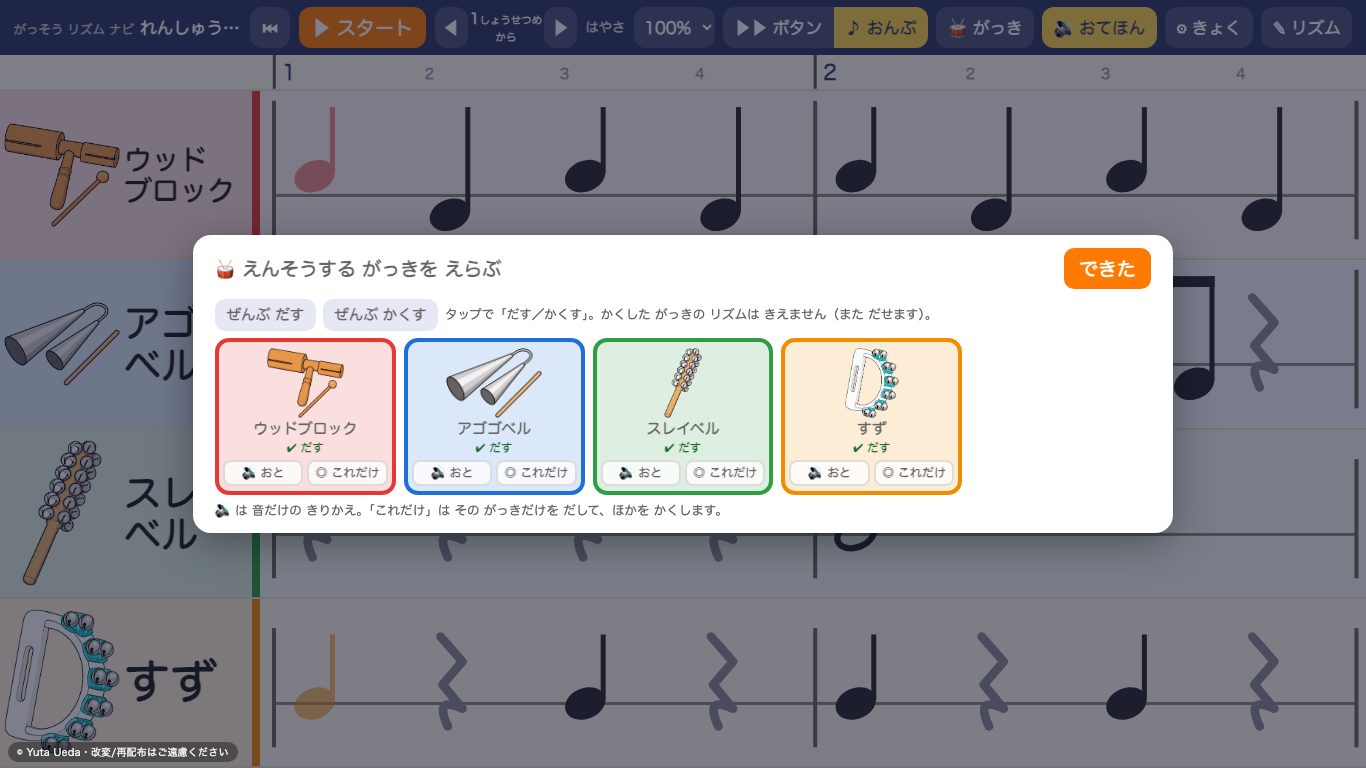
- 楽器のカードを押すと「だす/かくす」が切りかわります。かくしてもリズムは消えません(いつでも戻せます)。
- ◎ これだけ:その楽器だけを出して、ほかをかくします。
- 🔊 おと:音だけを切りかえます(画面には出して、おてほんの音は消す など)。
- 楽器を絞っているときは、上のボタンが「がっき 2/9」のように光ります。「ぜんぶ だす」で全員にもどります。
- 出す楽器が少ないほど、1つ1つが大きく表示されます。
楽器を本当に消したいときだけ、✎ リズム の楽器の設定で「この がっきを けす」を使ってください(リズムも消えます)。
8. データの保存
- 入力したリズム・曲の名前・テンポの合わせ方・選んだ音源・楽譜の写真は、そのパソコンのブラウザの中に自動で保存されます。保存ボタンはありません。
- 曲はいくつでも作れます。⚙ きょく の上の「きょく」で切りかえ、「+ あたらしく」「コピー」「けす」で管理します。
- 音源ファイルや楽譜の写真は、インターネットには送りません(そのパソコンの中だけ)。
保存されるのは「そのパソコン・そのブラウザ」だけです。
- 別のパソコンや、別のブラウザ(Edge と Chrome など)では見えません。
- ブラウザの「閲覧データの削除」をすると消えます。
- アドレスが違うと別の保存場所になります(このアプリは https://manabi-hiroba.net から開いてください)。
9. ほかの端末で使う(書き出し・読みこみ)
- 作ったパソコンで ⚙ きょく →「ファイルに 書きだす」を押します。曲の名前の .json ファイルが保存されます。
- そのファイルを、USBメモリ・校内の共有フォルダ・Teams などで、使うパソコン(電子黒板のパソコンなど)に移します。
- 使うパソコンでアプリを開き、⚙ きょく →「よみこむ」でファイルを選びます。
- 曲の音源ファイルも同じように移して、「🎵 曲の ファイルを えらぶ」で選びます(音源は書き出しファイルに入りません)。
ほかの先生と同じ曲を使うときも、書き出したファイルを渡すだけで、リズムを入れ直さずに使えます。楽譜の写真は書き出しファイルに入らないので、必要なら写真も一緒に渡してください。
10. 著作権・使うときの注意
- 曲の音源や楽譜には著作権があります。授業で使うために先生が用意したものを使ってください。
- アプリは音源や楽譜をインターネットに送りません。音源・楽譜から作ったリズムのファイルを、校外やインターネットで公開しないでください。
- このアプリ自体には、特定の曲のリズムや音源は入っていません(最初の「れんしゅうの きょく」は練習用の仮のリズムです)。
11. こんなときは
| だんだん曲とずれる | 録音のテンポがゆれています。⚙ きょく の「🤖 曲から 拍を 自動で さがす」を使ってください。テンポの数字を楽譜に合わせてから押すと、うまく見つかります。 |
|---|---|
| 最初からずれている | 「🎯 曲の 1音目 を 1はくめ に あわせる」を押すか、「1しょうせつめ」の +.01/−.01 で調整します。楽譜の1小節めが曲の最初の音でない(前奏がある)ときも、ここで合わせます。 |
| 音より絵が早い・遅い | 「音と 絵の ずれ」を +/− で調整します(Bluetooth スピーカーのときなど)。 |
| 作ったリズムが無い | 別のパソコン・別のブラウザ・別のアドレスで開いていないか確かめてください(→ 8)。書き出したファイルがあれば「よみこむ」で戻せます。 |
| 画面が見にくい | 楽器が多いときは「🥁 がっき」で楽器を絞ると大きく表示されます。「⚙ きょく」の「みえかた」で、流れる長さ・おんぷの小節数も変えられます。 |