1. このアプリについて
音声ファイルを読みこんで、波形(音の大きさのグラフ)を見ながら、いらない所を切ったり、別の場所に貼ったり、ほかの曲とつないだりできます。最後に WAV ファイルとして保存します。
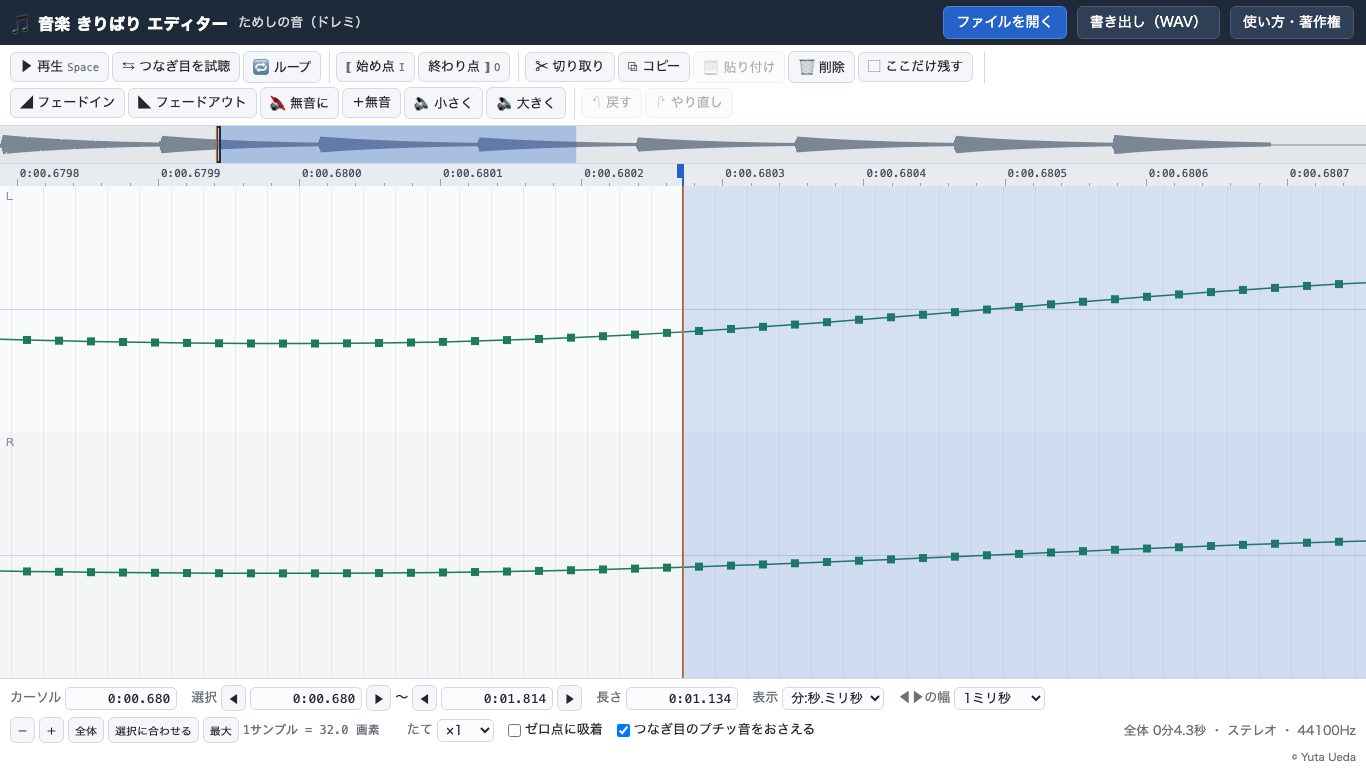
- とても細かく切れます。波形を拡大すると、1サンプル(1/44100 秒)ずつ点で見えます。位置は数字を打ちこんでも決められます。
- 切ったり貼ったりした編集は、何回でも「戻す」ことができます。元のファイルは書きかわりません。
- 編集しても音は劣化しません(切る・貼るは並べかえだけで、書き出すまで音を作り直しません)。
- 音の読みこみ・編集・書き出しはすべてそのパソコンの中だけで行い、インターネットには送りません。
2. 用意するもの
- パソコン(Edge または Chrome)。細かい位置合わせは、マウスとキーボードのあるパソコンが向いています。iPad でも、指で選んで 2 本指で拡大できます。
- 編集したい音声ファイル(mp3・wav・m4a・aac・ogg・flac など、ブラウザで再生できるもの)
- 確認用の スピーカーかヘッドホン
配信サービスの曲など、コピーガードの付いたファイルは読みこめません。授業・行事のために先生が用意した CD の録音データなどを使ってください(→ 13. 著作権)。
3. はじめての編集(基本の流れ)
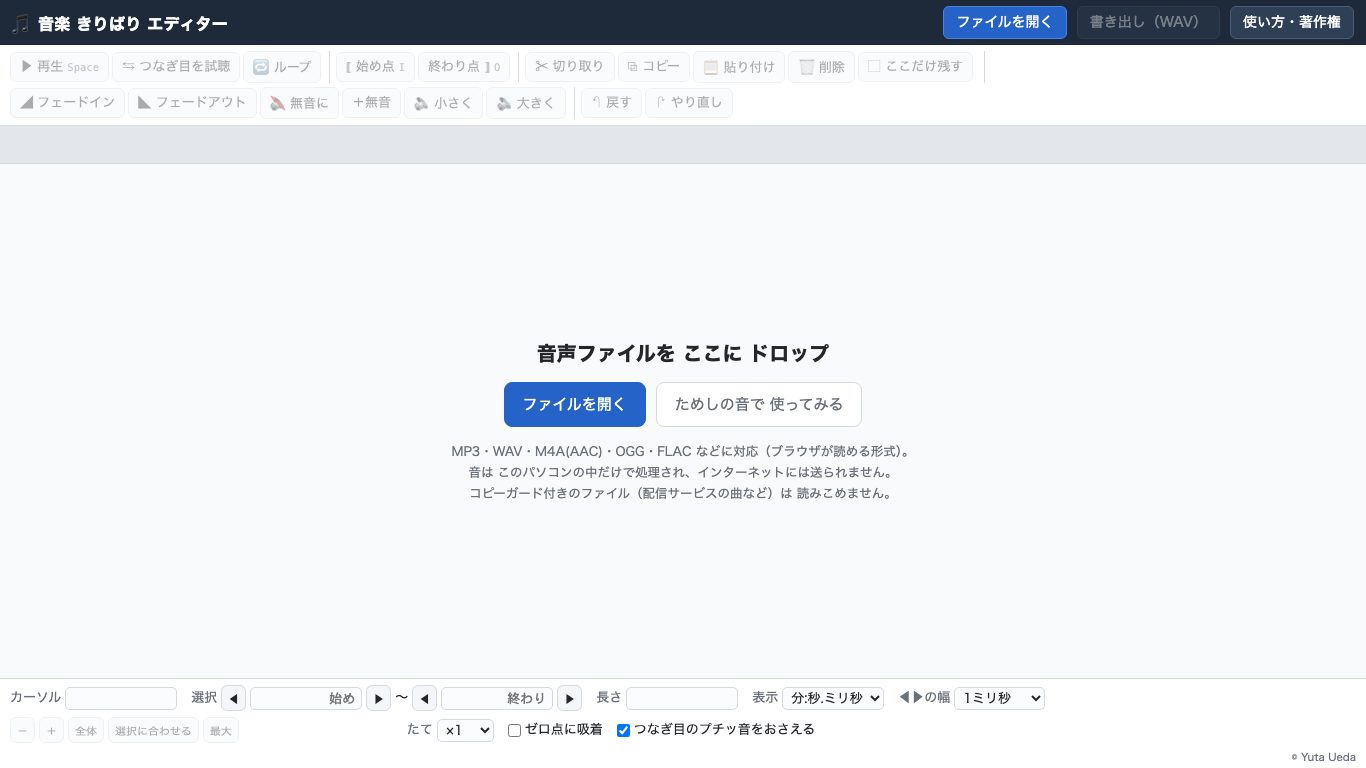
- ファイルを開く で音声ファイルを選びます(画面にドラッグ&ドロップしても読みこめます)。
- 波形の上をドラッグして、切りたい所を選びます。
- ▶ 再生 で聞いて確かめ、上のボタンで切り取り・削除などをします。
- うまくいかなかったら ↶ 戻す で元にもどします。
- 仕上がったら 書き出し(WAV) でファイルに保存します。
このアプリは、編集の途中を自動では保存しません。ブラウザを閉じたり、ページを読みこみなおしたりすると、編集は消えます(編集中に閉じようとすると、確認が出ます)。必ず最後に「書き出し」で保存してください。
4. 画面の見かた
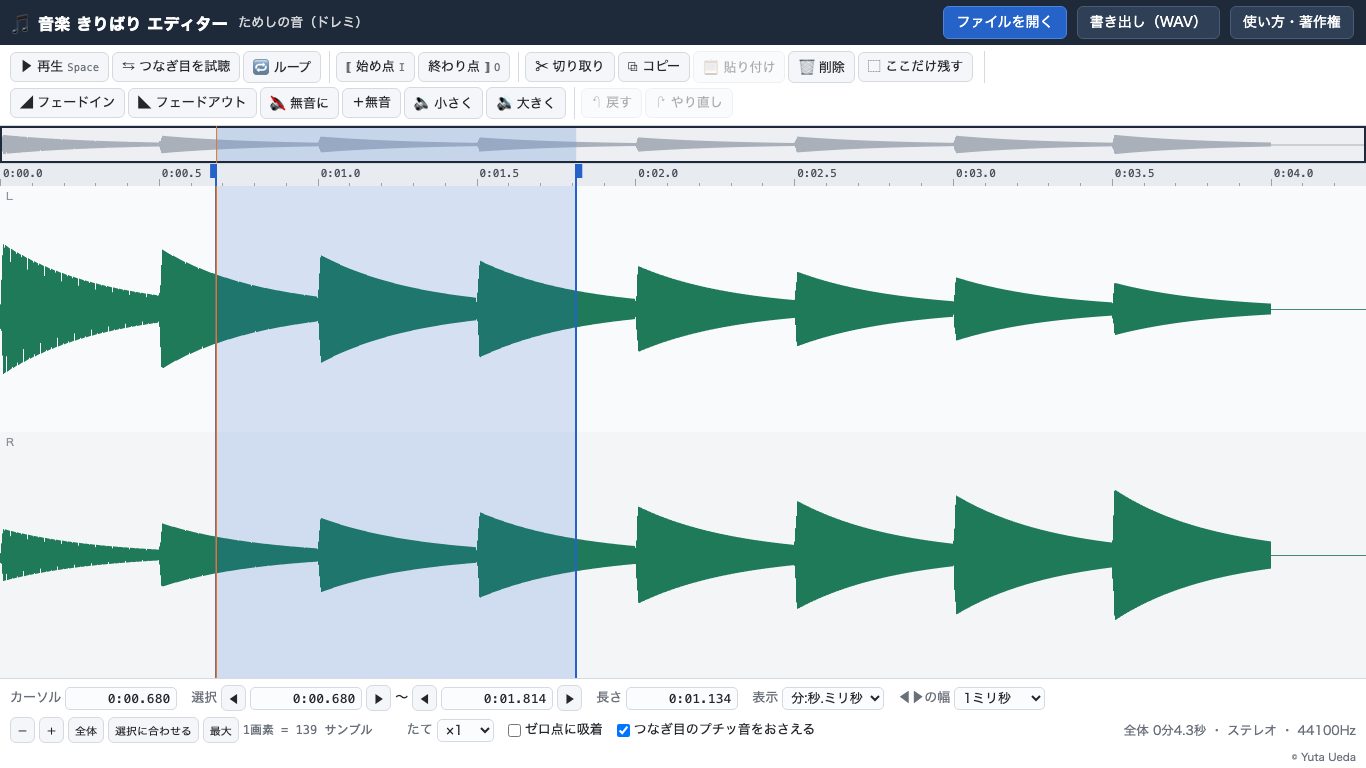
| いちばん上 | 「ファイルを開く」「書き出し(WAV)」「使い方・著作権」。今開いているファイル名と、編集中かどうかも出ます。 |
|---|---|
| ボタンの列 | 再生・印をつける・切り取りなどの編集・フェード・戻す。使えないボタンはうすく表示されます(たとえば範囲を選ぶまで「切り取り」は押せません)。 |
| 全体図(細い帯) | 曲全体の形。枠の中が、いま下に大きく見えている部分です。帯をクリック/ドラッグすると、その場所へ移動します。 |
| 目盛り(ものさし) | 時間の目盛り。拡大するほど細かくなります。 |
| 波形 | 上が左(L)、下が右(R)のステレオ。モノラルの音は 1 段だけです。 |
| 紫の ▼ と縦線 | つなぎ目です。切ったり貼ったりしてできた、音がつながった場所に出ます。 |
| いちばん下 | 数字の欄・拡大のボタン・オプション(→ 5)。 |

5. 範囲をえらぶ・細かく合わせる
えらびかた
- ドラッグ:始めから終わりまで、波形の上をなぞります。
- クリック:カーソル(貼り付け・挿入の位置)を置きます。選んでいた範囲は外れます。
- はしを つかむ:選んだ範囲の左右の青いはしをドラッグすると、位置を直せます。
- Shift+クリック:選んだ範囲を、そこまでのばします。
- ⌘A(Windows は Ctrl+A):全部を選びます。
- 範囲の外までドラッグすると、画面が自動で動きます。
拡大・縮小
| ⌘(Ctrl)+ホイール | マウスの位置を中心に拡大・縮小。トラックパッドのピンチ、タブレットの 2 本指でもできます。 |
|---|---|
| + / - | 画面下のボタン、またはキーボードの + -。 |
| 全体 | 曲全体が画面に入る大きさにもどします。 |
| 選択に合わせる | 選んだ範囲が画面いっぱいになるように拡大します。 |
| 最大 | いちばん拡大します。1 サンプルずつ、点と線で見えます。 |
| たて(×1〜×16) | 波形のたての倍率。小さな音の形を見たいときに大きくします。 |
| ホイール/横スクロール | 拡大した画面を左右に動かします。 |
数字で位置を決める

- カーソル・選択(始め〜終わり)・長さの欄に、位置や長さを直接打ちこめます。Enter で決まります。
書き方の例:1:23.456(1分23.456秒)、23.5(23.5秒) - 「表示」をサンプルにすると、サンプルの番号(整数)で指定できます。
- ◀ ▶ ボタンは、始め・終わりの位置を少しずつ動かします。動かす幅は「◀▶の幅」で、1サンプル/1ミリ秒/10ミリ秒/0.1秒/1秒から選べます。
- 範囲を選んでいないときは、キーボードの ← → でカーソルを同じ幅だけ動かせます。
オプション(画面の下)
| ゼロ点に吸着 | クリックやドラッグで位置を決めたとき、近く(約5ミリ秒以内)の「波形が 0 を横切る点」に位置を合わせます。切ったつなぎ目で「プチッ」と鳴りにくくなります。 数字を打ちこんだときは、吸着せず入力した位置のままです。 |
|---|---|
| つなぎ目のプチッ音をおさえる | 切ったり貼ったりしたつなぎ目の前後 3 ミリ秒だけ音量をしぼります(はじめからオン)。耳には分からないほどの短さです。つなぎ目をサンプル単位でそのままつなぎたいときだけ、オフにします。 |
6. 切る・貼る・つなぐ
範囲を選んでから、上のボタン(またはキー)で操作します。
| ✂ 切り取り ⌘X | 選んだ所を取り除いて、前後をつなぎます。取り除いた所は「クリップ」に入ります。 |
|---|---|
| ⧉ コピー ⌘C | 選んだ所をクリップに入れます(元の音はそのまま)。 |
| 📋 貼り付け ⌘V | クリップをカーソルの位置に入れます。範囲を選んでいるときは、その範囲と置きかえます。貼った所が選ばれた状態になるので、そのまま聞いて確かめられます(続けて貼るときは → 11-⑤)。 |
| 🗑 削除 Delete | 選んだ所を取り除いて、前後をつなぎます(クリップには入りません)。 |
| ⬚ ここだけ残す | 選んだ所だけを残して、前後を全部取り除きます。曲の一部分だけを取り出すときに使います。 |
| ↶ 戻す/↷ やり直し | ⌘Z / ⌘Shift+Z(Windows は Ctrl+Z / Ctrl+Y)。300 回まで戻れます。 |
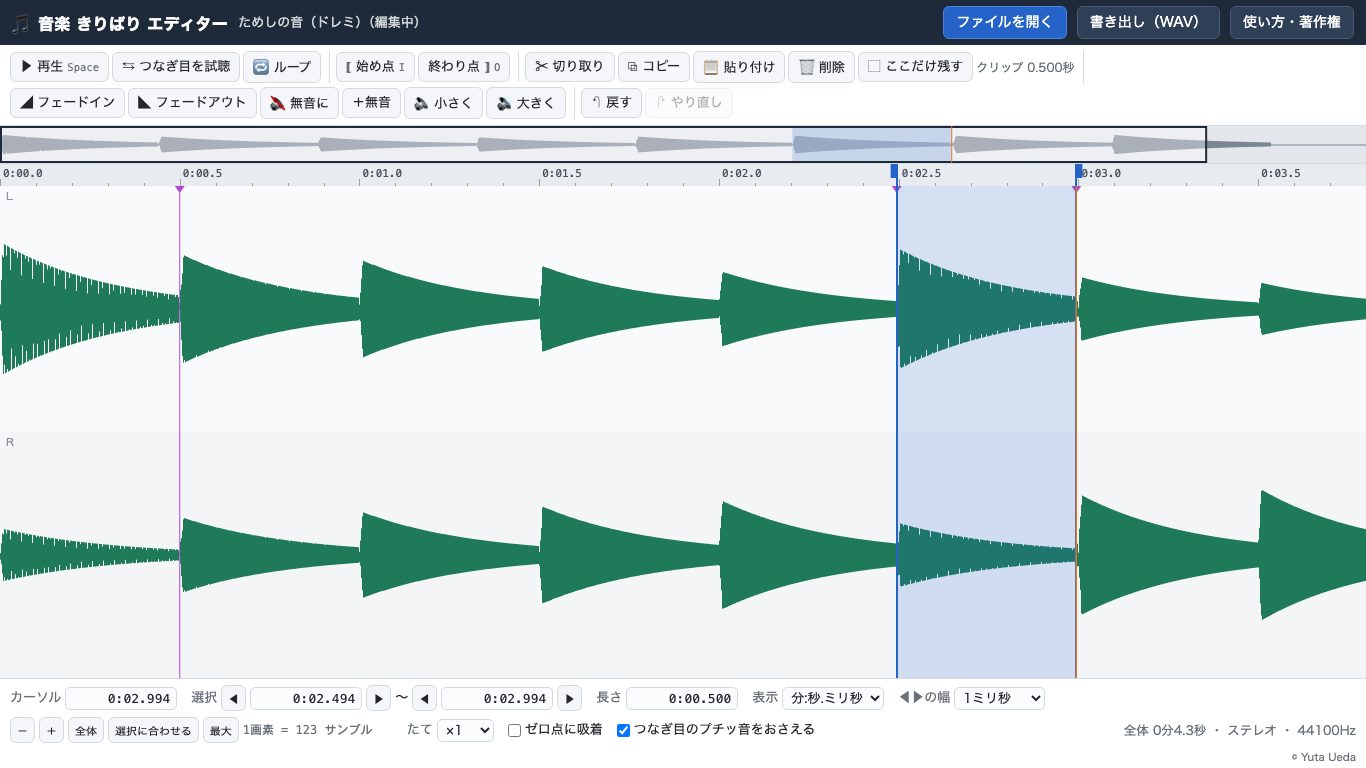
つなぎ目は「つなぎ目を試聴」で必ず聞いて確かめましょう。カーソルの前後 2 秒が流れます。不自然なときは「戻す」で戻し、切る位置を少しずらしてみてください(拍やリズムの切れ目、音がいちばん静かな所が、つなぎやすい位置です)。
7. フェード・無音・音量
| ◢ フェードイン | 選んだ範囲を、小さい音から だんだん大きくします。曲のはじめに。 |
|---|---|
| ◣ フェードアウト | 選んだ範囲を、だんだん小さくして消します。曲の終わりに。 |
| 🔇 無音に | 選んだ範囲を無音にします(長さは変わりません)。 |
| +無音 | カーソルの位置に、無音を入れます(秒数を指定)。曲のはじめに間をあけたいときに使います。 |
| 🔉 小さく/🔊 大きく | 選んだ範囲の音量を、押すたびに約 2 dB ずつ下げる・上げる。大きくしすぎると音がつぶれます(波形の上に赤い印が出ます)。 |
フェードは、選んだ範囲の長さで効き方が決まります。「ゆっくり消したい」ときは長く、「さっと消したい」ときは短く選びます。
8. 聞いて確かめる
| ▶ 再生/■ 停止 | スペースキー でも操作できます。範囲を選んでいれば、その範囲だけが流れます。選んでいなければ、カーソルの位置から最後まで流れます。再生中に波形をクリックすると、その位置から流れます。 |
|---|---|
| ⇆ つなぎ目を試聴 | カーソルの前後 2 秒を流します。切った所・貼った所の確認に。 |
| 🔁 ループ | 選んだ範囲をくり返し流します。切る位置を探すときに便利です。 |
| ⟦ 始め点/終わり点 ⟧ I / O | 聞きながら印をつけます。再生中に I を押した位置が選択の始め、O を押した位置が終わりになります(止まっているときは、カーソルの位置)。耳で「ここだ」と思った所に、すぐ印がつけられます。印のあとで、拡大して数字で微調整できます。 |
9. ほかの曲を入れる・貼り合わせる
曲がすでに開いているときに「ファイルを開く」でもう 1 つ音声ファイルを選ぶと、入れかたを聞かれます。複数のファイルをまとめて選ぶこともできます。
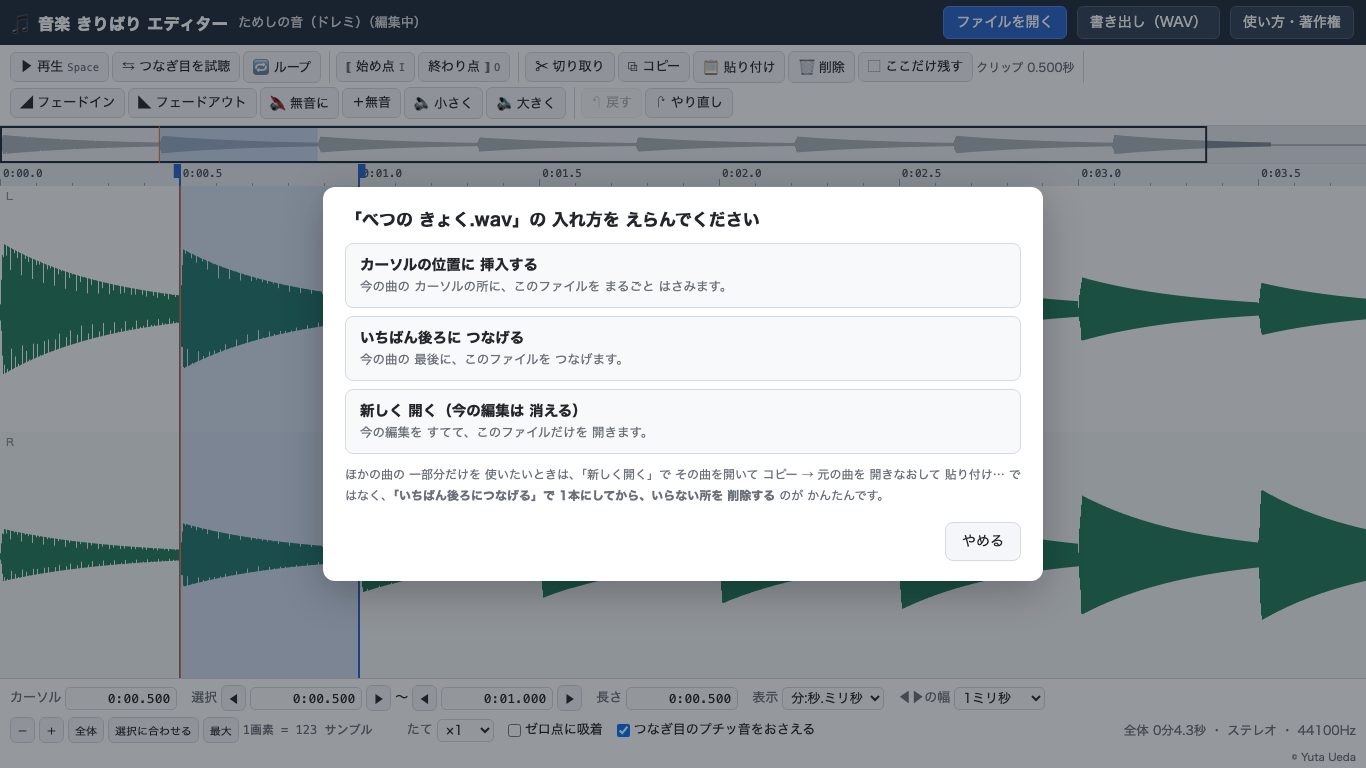
| カーソルの位置に挿入する | いまの曲の、カーソルの場所に、そのファイルをまるごとはさみます。前後はつながります。 |
|---|---|
| いちばん後ろにつなげる | いまの曲の最後に、そのファイルをつなげます。 |
| 新しく開く | いまの編集をすてて、そのファイルだけを開きます。 |
ほかの曲の「一部分だけ」を使いたいときは、先に「いちばん後ろにつなげる」で 1 本にしてから、いらない所を削除します(または「ここだけ残す」)。入れたファイルは選ばれた状態になるので、そのまま範囲を調整できます。
モノラルとステレオの音が混ざっていても、つなげられます(モノラルは左右同じ音になります)。録音のサンプリング周波数が 44.1 kHz でないもの(48 kHz など)は、読みこむときに自動で 44.1 kHz にそろえられます。
10. 書き出す(WAV で保存)
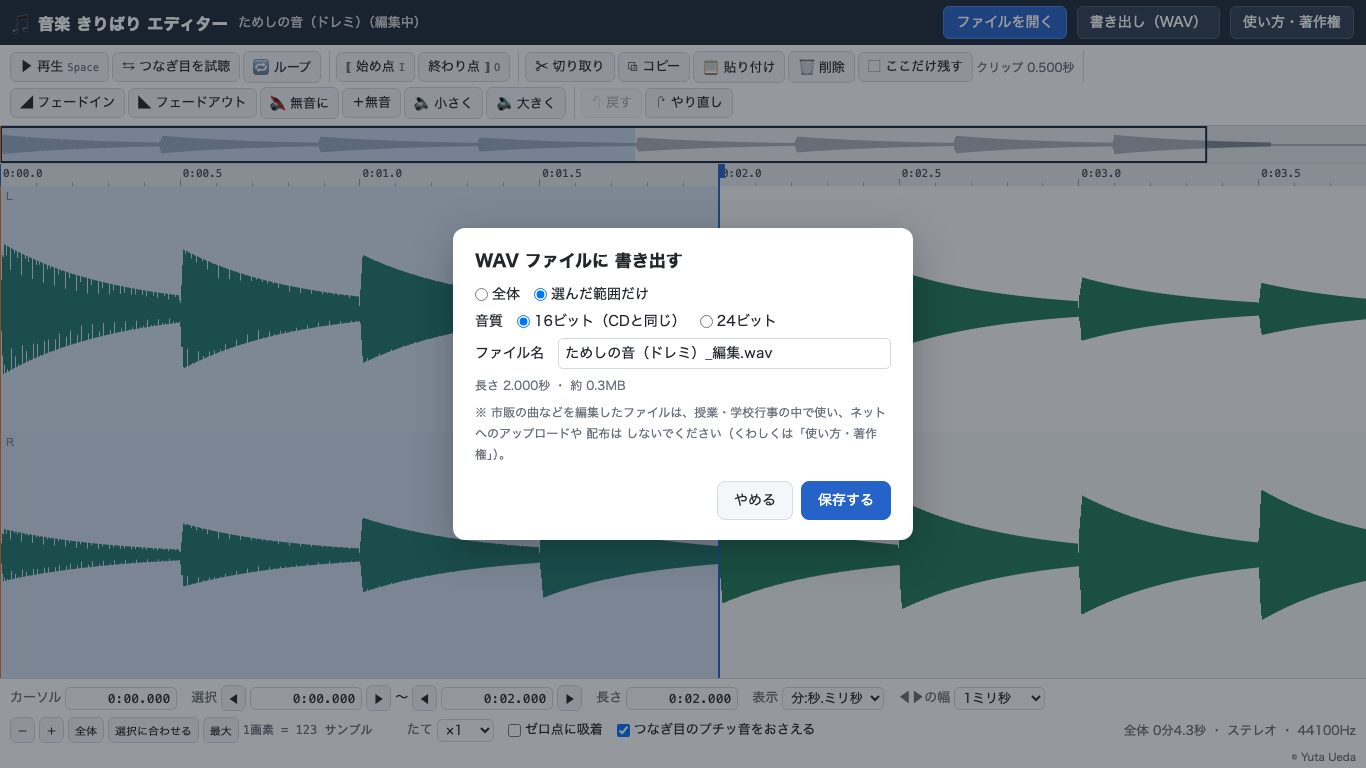
- いちばん上の 書き出し(WAV) を押します。
- 範囲を選びます。「全体」または「選んだ範囲だけ」(範囲を選んでいるときだけ選べます)。
- 音質を選びます。ふつうは 16 ビット(CD と同じ)で十分です。
- ファイル名を確かめて「保存する」を押すと、ブラウザの保存先(ふつうは「ダウンロード」フォルダ)に WAV ファイルができます。
- ファイルの大きさの目安は、ステレオで 1 分あたり 16 ビットが約 10 MB、24 ビットが約 16 MB です。画面にも出ます。
- 書き出せるのは WAV だけです(mp3 には変えられません)。WAV は多くのパソコン・プレーヤー・音響機器で再生できます。
- 書き出しても、画面の編集はそのまま残ります。続けて別の範囲を書き出すこともできます。
- ファイル名は、はじめは「元のファイル名_編集.wav」になります。元のファイルは上書きされません。
11. よくある使い方
① 運動会のダンスの曲を、時間に合わせて短くする
- 曲を開き、「▶ 再生」で聞きながら、はぶいてもよい部分(2 番・間奏のくり返しなど)を探します。
- 再生しながら I(始め)→ O(終わり)で、はぶく範囲に印をつけます。
- 「選択に合わせる」で拡大し、はしを動かして拍の切れ目に合わせます。
- 削除 を押して、「⇆ つなぎ目を試聴」で聞きます。自然につながるまで、「戻す」→ 位置をずらす → 削除をくり返します。
- 最後にフェードアウトして、書き出し(WAV) で保存します。
② 曲の終わりを、自然に消す
- 終わりの 2〜4 秒をドラッグで選びます。
- ◣ フェードアウト を押します。
- 範囲を選んだまま再生して、消えかたを確かめます。ゆっくりすぎたら「戻す」で戻し、短く選びなおします。
③ 2 つの曲をつなげて、1 本にする
- 1 つめの曲を開きます。
- 「ファイルを開く」で 2 つめを選び、「いちばん後ろにつなげる」を選びます。
- つなぎ目(紫の ▼)の前後を「⇆ つなぎ目を試聴」で聞きます。
- はじめや終わりに余分な無音があれば、選んで削除します。必要なら、つなぎ目に「+無音」で間を入れます。
④ 曲の中の、必要な所だけを取り出す
- 取り出したい所を選び(印は I / O でも)、位置を細かく合わせます。
- ⬚ ここだけ残す を押します。
- はじめと終わりにフェードをかけて、書き出します。
⑤ 同じ部分をくり返したい
- くり返したい所を選んで コピー します。
- 貼りたい場所をクリックしてカーソルを置き、貼り付け を押します。
- 貼った直後は、貼った所が選ばれた状態です。このまま貼り付けを押すと「置きかえ」になってしまうので、← と → を1回ずつ押します。選びが外れて、カーソルが貼った所のすぐ後ろに置かれます。
- もう一度 貼り付け を押します。(3.→4. を、必要な回数くり返します)
12. キー操作の一覧
Windows では ⌘ のかわりに Ctrl を使います。
| スペース | 再生/停止 |
|---|---|
| I / O | いまの位置を、選択の「始め」/「終わり」にする |
| ⌘X / ⌘C / ⌘V | 切り取り/コピー/貼り付け |
| Delete(Backspace) | 選んだ範囲を削除 |
| ⌘Z / ⌘Shift+Z(Ctrl+Y) | 戻す/やり直し |
| ⌘A | 全部を選ぶ |
| ⌘O | ファイルを開く |
| ← → | カーソルを「◀▶の幅」だけ動かす |
| Shift+← → | 選択の終わりを動かす |
| Alt(Option)+← → | 選択の始めを動かす |
| + / - | 拡大/縮小 |
| Home / End | 曲の最初/最後へ |
| Esc | 開いているダイアログを閉じる |
数字の欄に文字を入力しているあいだは、これらのキーは効きません(Enter か Esc で欄を出てから使ってください)。
13. 著作権・使うときの注意
このアプリ自体に、他人の曲や音は入っていません(ためしの音は自作のドレミです)。問題になるのは、どんな曲を編集して、できたファイルをどう使うかです。(2026 年 10 月時点で調べたまとめです。法律の専門家の見解ではありません。)
学校の中で使う(だいじょうぶな例)
- 運動会・学習発表会のために、先生が用意した曲を短くしたり、つないだりして、当日に会場で流す。
学校行事は著作権法 35 条の「授業」に含まれる、と運用指針で示されています。会場で流すことは、非営利・無料・無報酬の場合、38 条 1 項で許諾なしにできます。 - 授業のために、曲の一部を切り出して聞かせる。
- 自作の曲・自分の声・著作権の切れた曲・利用規約で編集が許されているフリー素材。
してはいけないこと・注意すること
- ネットに公開する(学校ホームページ・YouTube・SNS など)。学校ホームページへの掲載は「授業の過程」にあたらず、35 条の対象外です。行事の動画に市販の曲をつけて公開することも、原則として許諾が必要です。
- 配る・売る。編集した音源を、保護者や他校に配るのは、授業の範囲をこえます。
- コピーガードを外して取りこむ。配信サービスの曲を録音ソフトで取りこむなど、保護を回避した複製は、私的使用でも認められません(30 条 1 項 2 号)。違法と知っていて海賊版からダウンロードしたものも同じです。
曲を短くする・つなぐ(改変)について。作者には、曲を勝手に変えられない権利(同一性保持権・20 条)があります。行事の時間に合わせて短くするような編集は、「やむを得ない改変」(20 条 2 項 4 号)にあたると考える余地がありますが、これをはっきり認めた判例や公式な見解は、見つかりませんでした。曲の印象を大きく変える加工や、作品として公開することは避けてください。
参考:文化庁「学校における教育活動と著作権」/SARTRAS「改正著作権法第35条運用指針」/著作権法 20 条・30 条・35 条・38 条。判断に迷うときは、教育委員会や JASRAC などの権利者団体に確認してください。
14. こんなときは
| ファイルが読みこめない | コピーガードの付いたファイルや、ブラウザが対応していない形式は読みこめません。別の形式(wav・mp3 など)に変えたファイルで試してください。 |
|---|---|
| つなぎ目で「プチッ」と鳴る | ① 「ゼロ点に吸着」をオンにして位置を取りなおす。② 「つなぎ目のプチッ音をおさえる」がオンか確かめる。③ 切る位置を、少し前後(数ミリ秒)にずらす。 |
| つなぎ目が不自然に聞こえる | 拍の途中で切っていませんか。拍の頭や、音が切れ目になっている所(息つぎ・音のあいだ)を探し、「⇆ つなぎ目を試聴」で聞きながら位置を直します。 |
| 編集したのに消えた | このアプリは自動保存しません。ブラウザを閉じる前に「書き出し(WAV)」で保存してください。 |
| 貼り付けのボタンが押せない | 先に「切り取り」か「コピー」をして、クリップに音を入れてください。クリップの長さは、ボタンの列の右に出ます。 |
| ボタンがうすくて押せない | 範囲を選んでいないと使えないボタンです。波形をドラッグして範囲を選んでください。 |
| 音が出ない | パソコンの音量・スピーカーの接続を確かめます。再生ボタンを押すまで、ブラウザは音を出しません。 |
| 波形の端に赤い印が出た | 音が大きすぎて、割れている(クリップしている)部分です。「小さく」で音量を下げてください。 |
| 長い曲で動きが重い | とても長い録音(10 分をこえるものなど)は、読みこみや書き出しに時間がかかったり、重くなったりすることがあります。必要な部分だけを先に別ファイルにしておくと、軽くなります。 |
| mp3 で保存したい | このアプリは WAV だけに書き出します。mp3 が必要なときは、別の変換ソフトを使ってください。 |